01
优先安装 Ollama
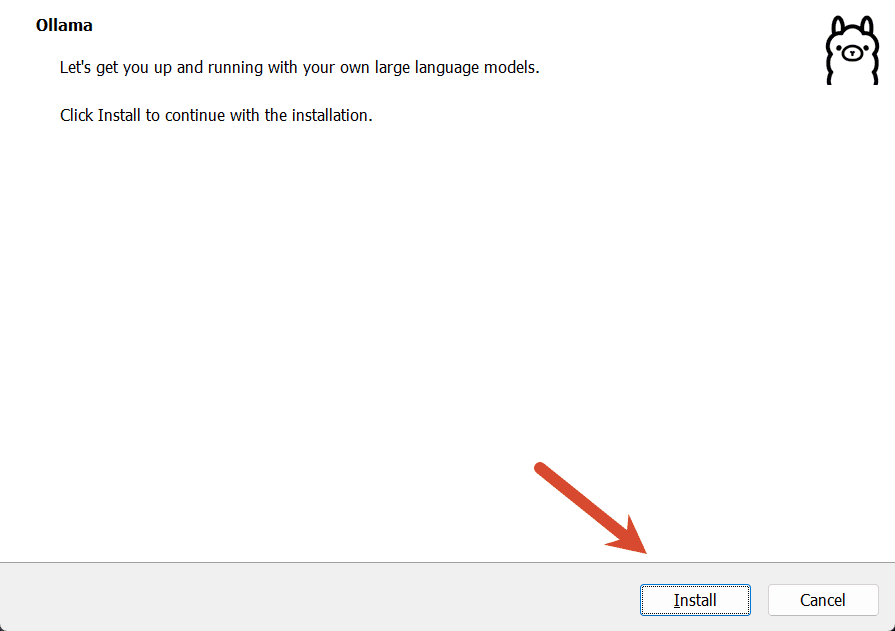
先下载 Ollama 压缩包,解压之后手动安装。安装完成后,再继续后面的本地模型和客户端准备工作。
按下面步骤依次完成本地环境准备、模型启动和客户端安装。
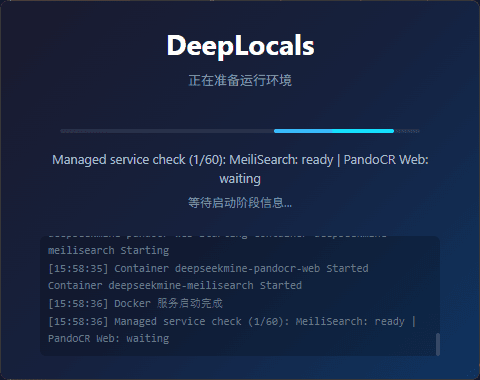
首次加载时间较长属于正常现象,等待资源初始化完成即可。
先下载 Ollama 压缩包,解压之后手动安装。安装完成后,再继续后面的本地模型和客户端准备工作。
安装完成后,在资源里找到 Ollama 模型压缩包。解压两个压缩包后,会得到两个文件夹,后续需要一起复制到本地模型目录。
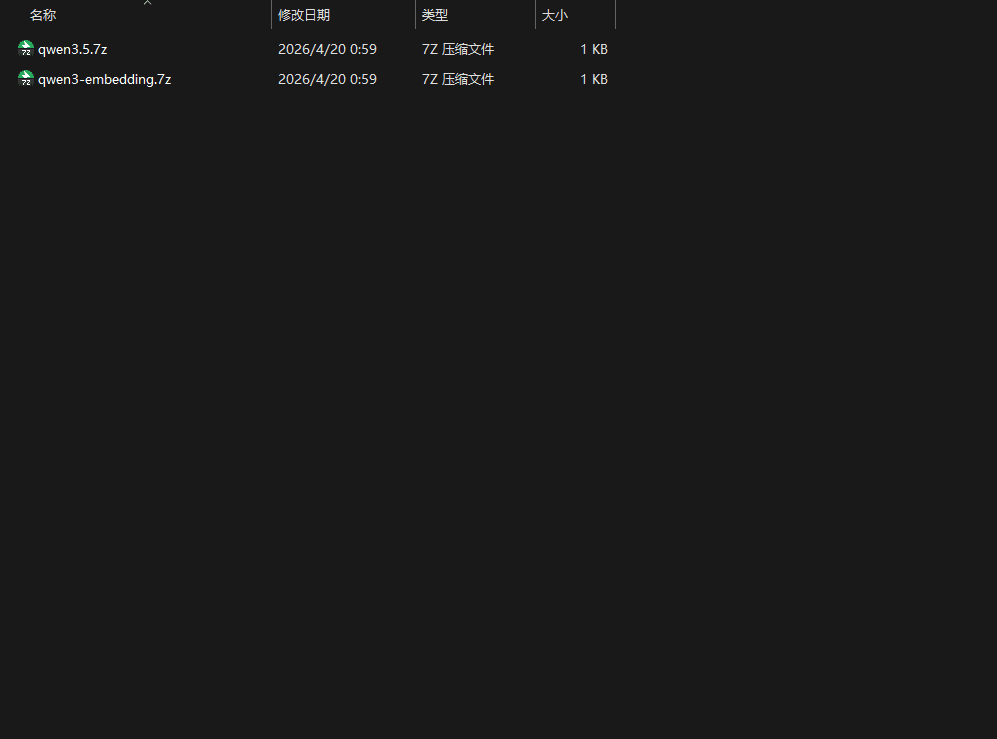
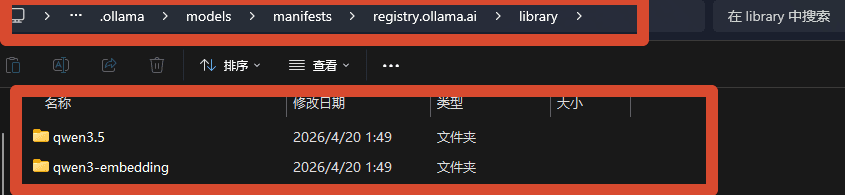
去 C 盘目录下找到 `\.ollama\models\manifests\registry.ollama.ai\library`,把刚刚解压得到的两个文件夹复制到这个位置。
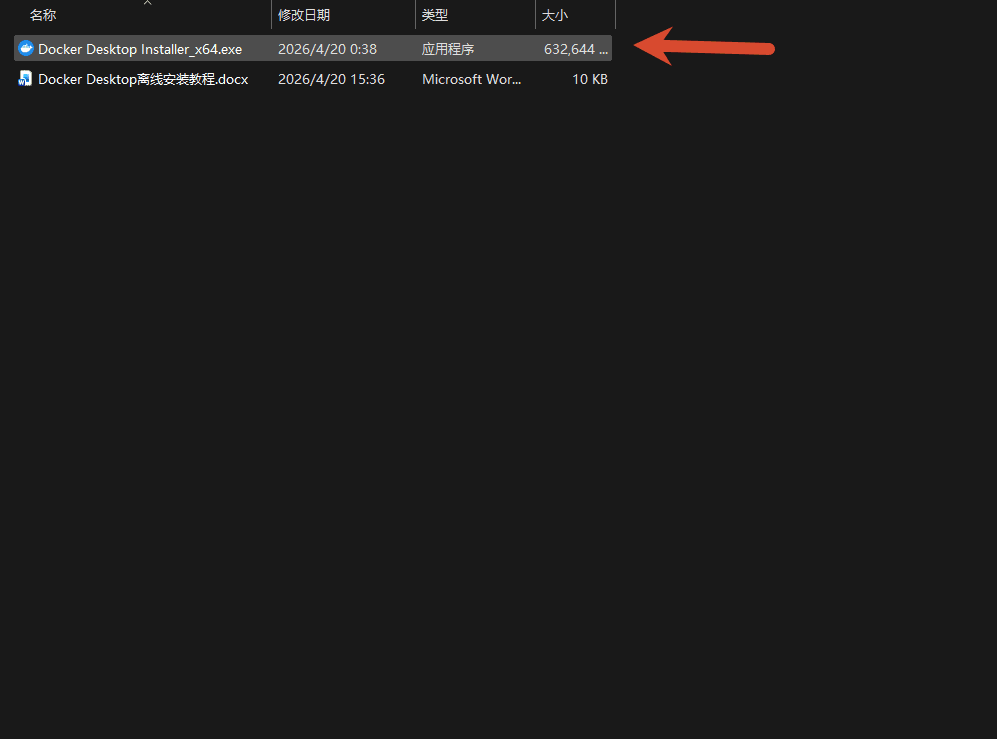
下载 Docker Desktop 压缩包,解压后手动安装。如果对 Docker 安装不熟,可以先查看详细安装教程再继续。
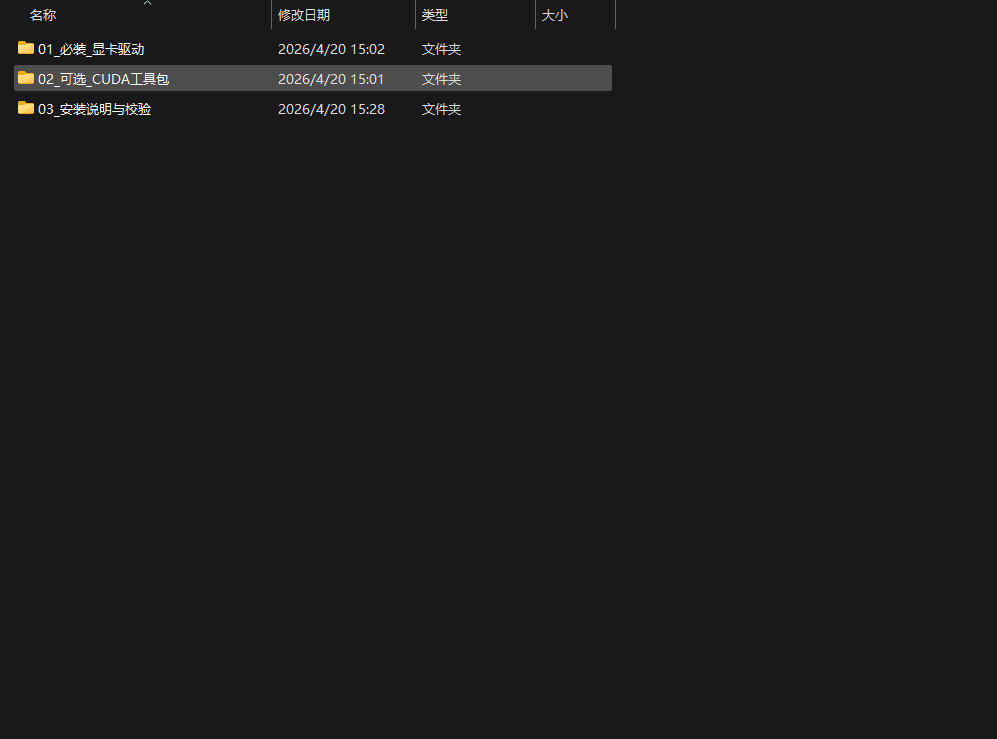
根据说明完成 CUDA 安装。建议优先查看安装说明,再按照详细教程一步步操作。
在 Ollama 安装完成之后,下载 DeepLocals 压缩包并解压安装。解压成功后,会先看到客户端目录。
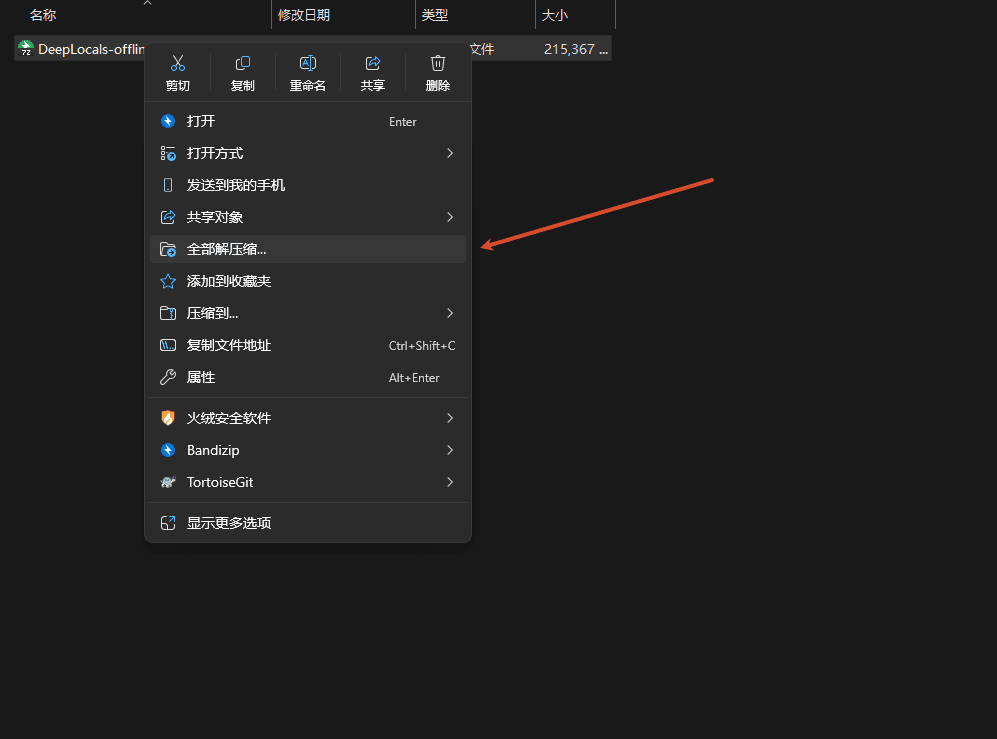
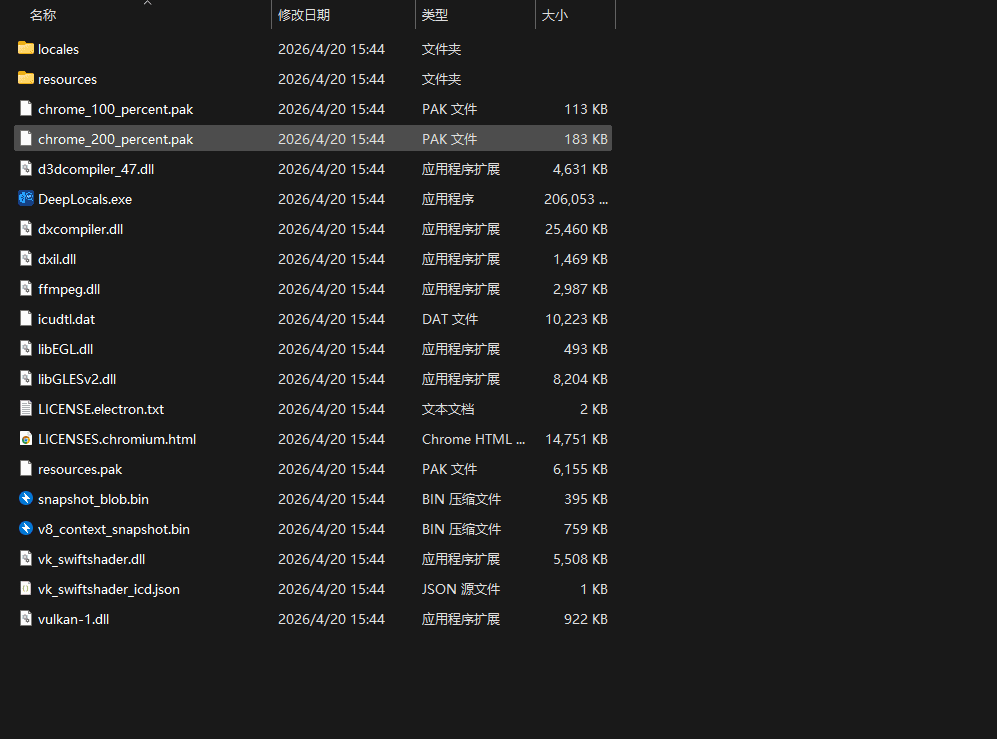
继续解压 Docker 镜像,得到一个新文件夹。把这个文件夹复制到 DeepLocals 目录中,确保客户端和镜像目录处于同一条安装链路。
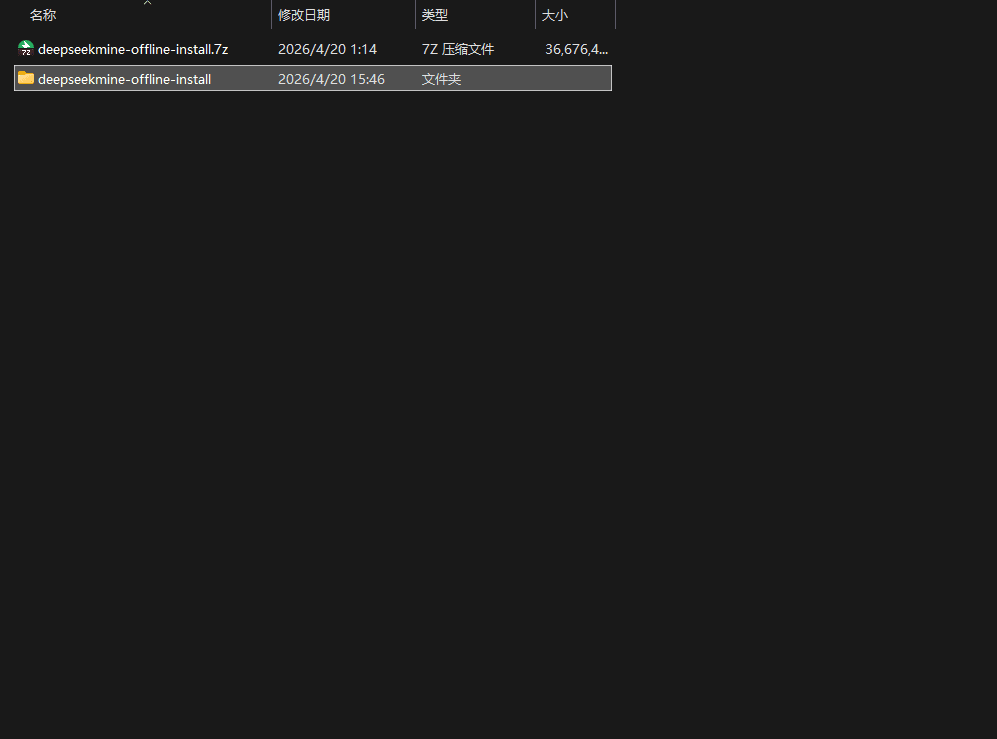
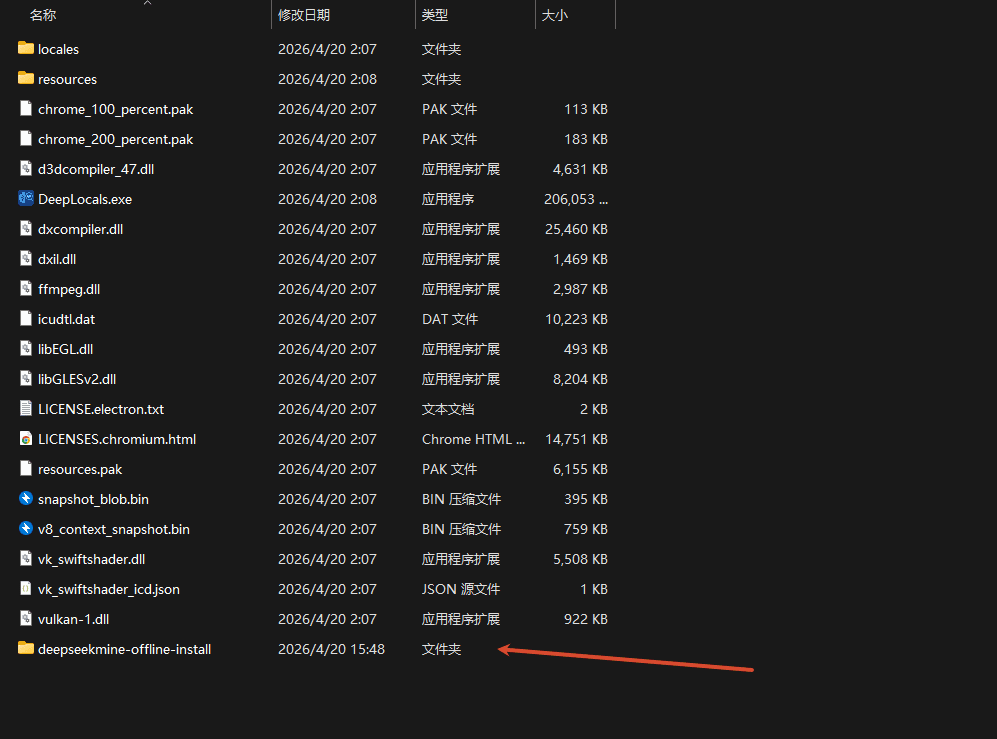
在成功完成目录复制后,先手动启动 `ollama.bat`,保证本地模型服务已经起来。

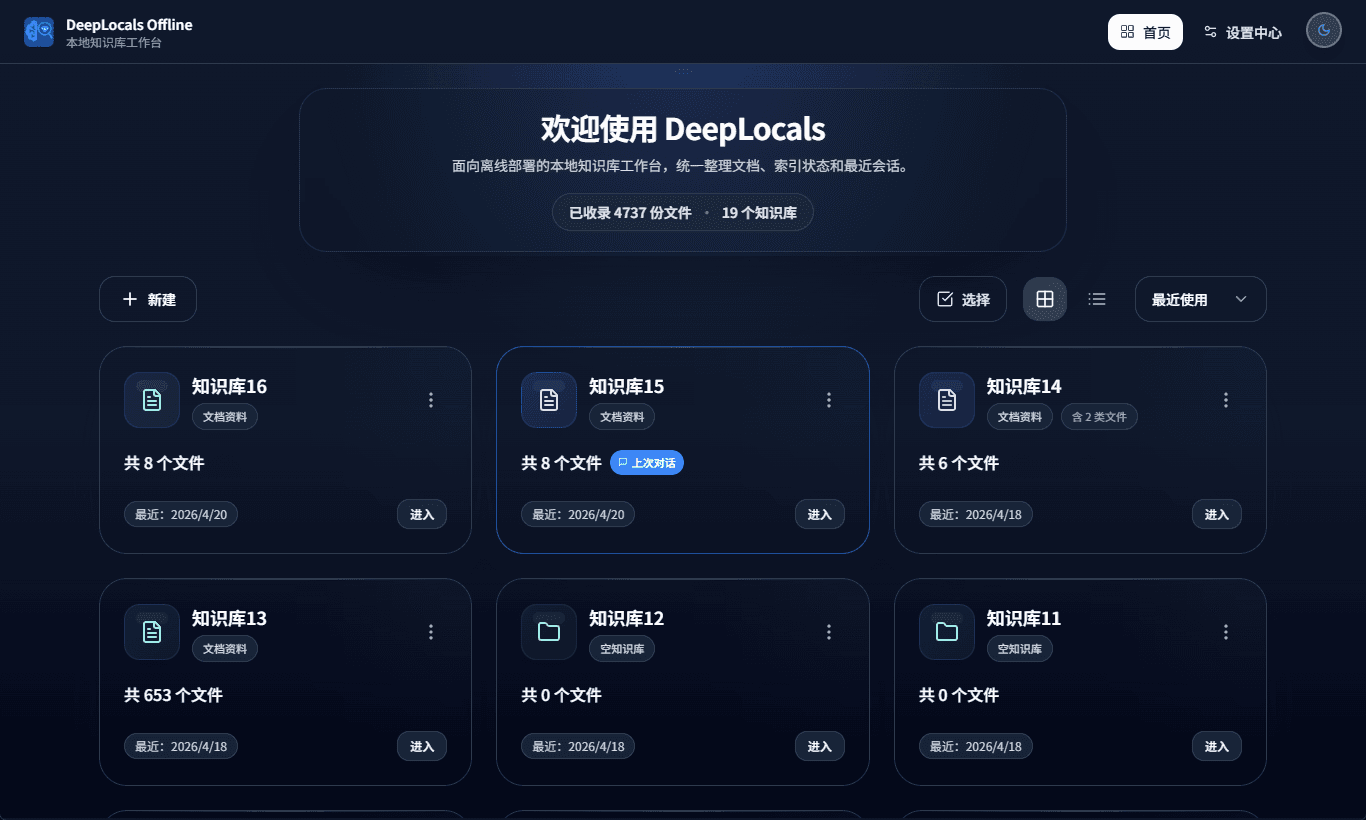
在成功启动 `ollama.bat` 后,双击 `DeepLocals.exe` 打开客户端。等待资源加载完成即可。